GA4から自分のアクセスを外すには?|Snow Monkeyで、ログイン中はタグを出さない2行を足しました

こんにちは、ゆきしょうです。
自分のスマホでブログを見ると、その閲覧もGA4(Google アナリティクス)に記録されます。
WordPressにログインしている間はタグを出さないようにして、自分の分を外しました。
自分のアクセスをGA4から外すには、どうすればいい?
ログインしている人にだけ、アクセス解析のタグを出さなければ外れます。
タグが読み込まれないページからは、GA4に何も届きません。
私のブログはテーマがSnow Monkeyで、GA4とGoogle タグ マネージャー(GTM)の両方を入れています。
足したのは、My Snow Monkeyというプラグインに2行だけです。
IPアドレスで除外する方法は、使わなかった?
使っていません。
スマホの回線は、IPアドレスが変わるからです。
GA4には、特定のIPアドレスを「内部トラフィック」として登録し、データフィルタで外す仕組みがあります。
ただ、登録したアドレスとスマホのアドレスが合わなくなれば、除外もされなくなります。
除外フィルタを有効にすると、外したデータはアナリティクスで使えません。
あとから元に戻すことはできません。
データを残したまま、特定のレポートでだけ隠したいときは、レポートフィルタの出番です。
有効にする前に「テスト」の状態にしておくと、どのデータが外れるかを先に見られます。
海外のボットのアクセスを数字から外す方法は、こちらに書きました。
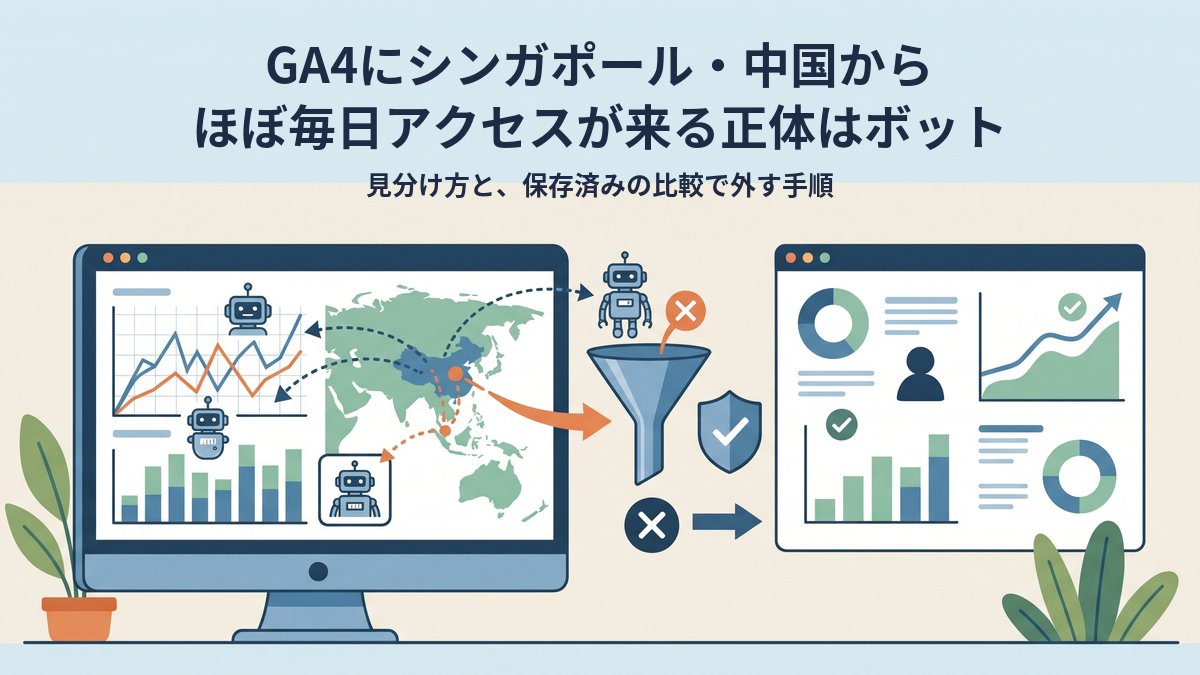 GA4にシンガポール・中国からほぼ毎日アクセスが来る正体はボット|見分け方と、保存済みの比較で外す手順2026年10月23日
Snow Monkeyに、ログイン中はタグを出さない設定はある?
あります。
ただし、外れるのは管理者の権限を持つユーザーだけです。
項目の名前は「ログイン中のユーザーにはタグを出力しない」で、カスタマイザーの「SEO」の中です。
「Google アナリティクス」と「Google タグマネージャ」の欄にあります。
チェックは、初めから入った状態です。
管理者でログインする人は、まずこの項目にチェックが入っているかを見てください。
私が足した2行は、権限に関係なく、ログインしていればタグを出さない書き方です。
My Snow Monkeyには、何を書いた?
次の2行を、メモの1行と一緒に、my-snow-monkey.phpの終わりのほうに足しました。
// ログイン中(本人)はアクセス解析のタグを出さない
add_filter( 'inc2734_wp_seo_google_analytics_tracking_id', function( $id ) { return is_user_logged_in() ? null : $id; }, 100 );
add_filter( 'inc2734_wp_seo_google_tag_manager_id', function( $id ) { return is_user_logged_in() ? null : $id; }, 100 );
1つ目のadd_filterがGA4、2つ目がGTMのIDを渡すところです。
ログイン中なら、IDを空にして返します。
IDが空だと、タグそのものが出力されません。
ログインしているかは、WordPressのis_user_logged_in()で判定しています。
is_user_logged_in()(WordPress Developer Resources)
書いた場所は、管理画面の「プラグイン」→「プラグインファイルエディター」です。
テーマ本体のファイルには書いていません。
テーマのファイルを書き換えると、テーマを更新したときに消えるからです。
My Snow Monkeyは、Snow Monkeyをカスタマイズするためのプラグインの雛形です。
公式サイトのマイアカウントページから、ダウンロードできます。
My Snow Monkey の案内(Snow Monkey 公式)
ちゃんと外れたかは、どう確かめる?
ログアウトした状態とログイン中とで、ページのソースにタグがあるかを見比べます。
私のブログでは、ログアウトした状態だとGA4とGTMのタグが出ていて、これまでどおり計測されていました。
ログインしたままのブラウザでソースを開くと、タグは0件でした。
探すときは、「G-」で始まる測定IDと「GTM-」で始まるコンテナIDを、IDまるごと検索します。
スマホでは、何をしておけばいい?
スマホのブラウザで、WordPressにログインしておくだけです。
ログイン画面の「ログイン状態を保存する」には、チェックを入れておきましょう。
WordPressの初期設定では、チェックを入れると14日間ログインが続きます。
入れないと、長くても2日で切れます。
ログインが切れれば、また計測の対象です。
そのときは、スマホでログインし直してください。
自分で触るのが不安なときは?
ココナラには、GA4の設定やWordPressのカスタマイズを請け負う出品があります。
My Snow Monkeyを入れて有効にしてあれば、2行を足すだけで終わります。
以上、自分のスマホからの閲覧を、Snow MonkeyでGA4から外した話でした。